123
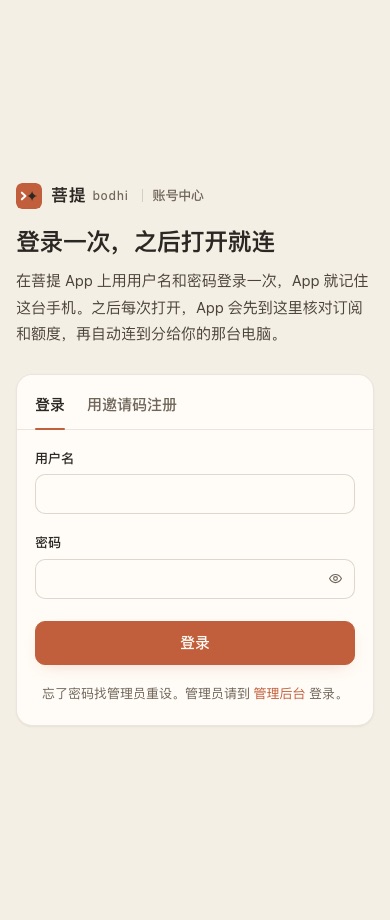
1登录连接
登录一次,之后打开就连
第一次用,在菩提 App 里用用户名和密码登录一次;之后每次打开,App 会先核对订阅和额度,再自动连到分给你的那台 bodhi 远程主机。
- 找管理员要账号
有邀请码就点「用邀请码注册」,或直接拿到用户名密码
- 登录一次
填用户名 + 密码,App 就记住这台手机
- 自动连远程主机
点登录,之后每次打开自动连上,不用重登
从登录连接,到对话里的每个便利功能——一步步照着做一遍就会。
第一次用,在菩提 App 里用用户名和密码登录一次;之后每次打开,App 会先核对订阅和额度,再自动连到分给你的那台 bodhi 远程主机。
有邀请码就点「用邀请码注册」,或直接拿到用户名密码
填用户名 + 密码,App 就记住这台手机
点登录,之后每次打开自动连上,不用重登
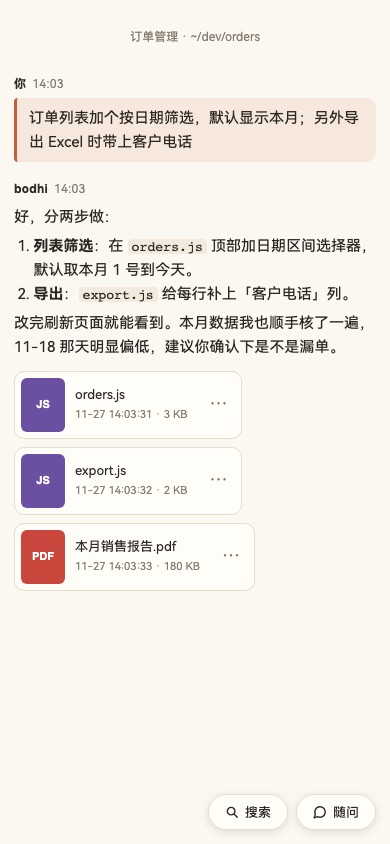
直接说要改什么、要什么结果,bodhi 在远程主机上读文件、改代码,产出的文件就挂在对话里。
「订单列表加个按日期筛选,默认本月」
回复能看懂做了什么,点开看细节
产出的文件随对话出现,点开能看
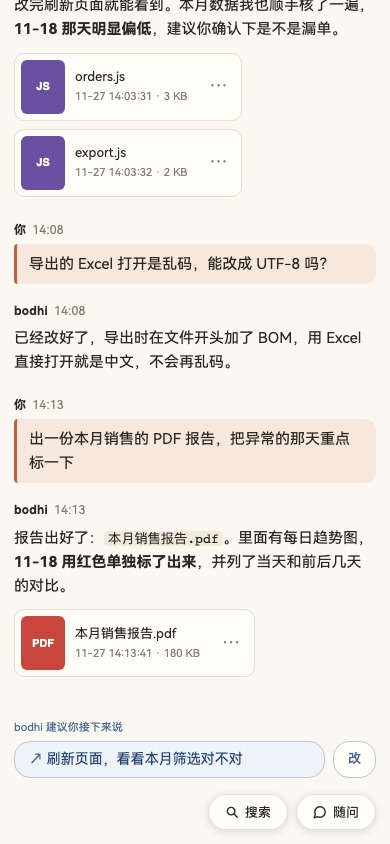
一轮做完,对话底部会给一句「接下来说什么」的建议。点一下直接发,或者点「改」放进输入框再改。
底部一条「建议你接下来说」,点一下直接发
放进输入框,改完再发
继续打字,它不打断你
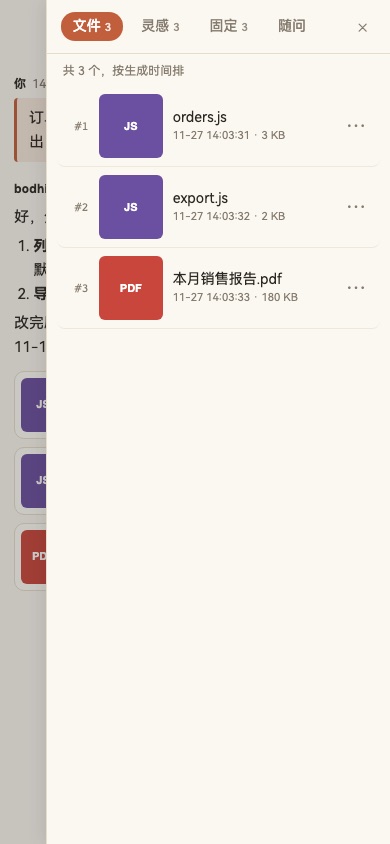
这个对话里产出或提到的每个文件,都收在「文件」里,按生成时间排,不用回头翻聊天记录找。
右侧栏第一页就是文件
预览、打开都行
保存到手机、转发、固定
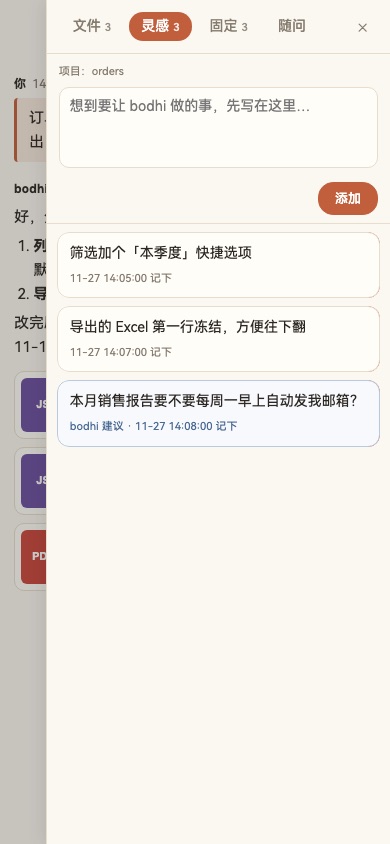
想到要让 bodhi 做的事,先记在「灵感」,不打断正在聊的;攒几条,想好了一起发。它的下一步建议也会自动收进来。
写下来,先不发
攒着,想好了再发
标着「bodhi 建议」的自动进来
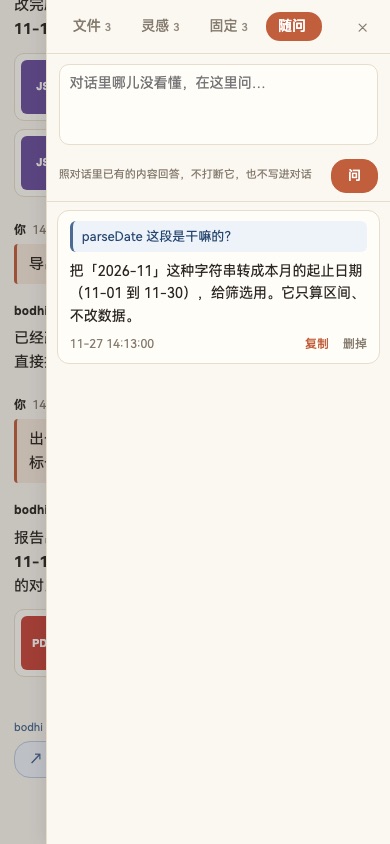
对话里哪儿没看懂,在「随问」直接问。它照已有内容回答,不查文件、不跑命令,不打断正在做的事,也不写进对话。
选中一段再打开,会自动带进来
就地给答案
不占主线,可随手复制
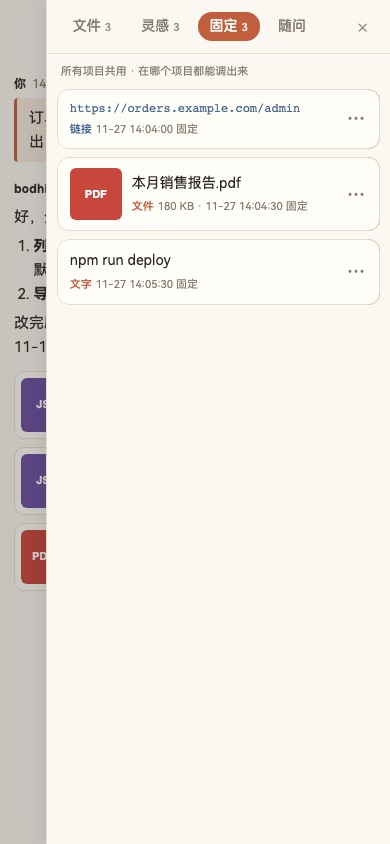
常用的链接、命令、文件,钉进「固定」。它所有项目共用——换个项目照样一键调出来放进输入框。
对话里的文字、链接;文件点「⋯」
要用随手调出来放进输入框
换个项目也在,不用重新钉
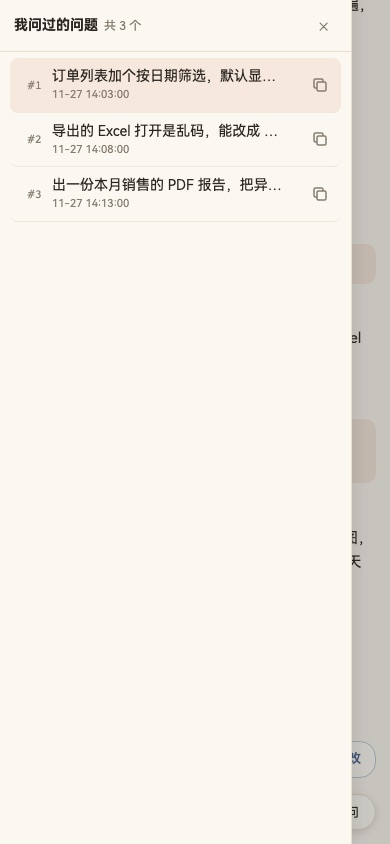
你问过的每一句都列好,点一下跳回那一轮对话;点右边的复制,把问题连它的回答一起复制走,贴到哪都行。
直接到那一轮对话
问题 + 回答一起复制
整理、转发都方便
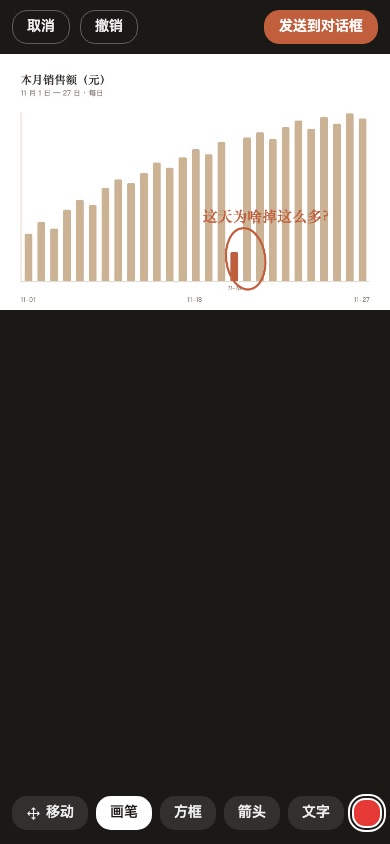
bodhi 出的图表、截图,在查看器点「编辑」就进批注。手指圈一下、写句话、画个箭头,改完一键发回对话——不用另存、不用外部修图工具。
手指直接在图上画
画笔、方框、箭头、文字
标注好的图直接进输入框
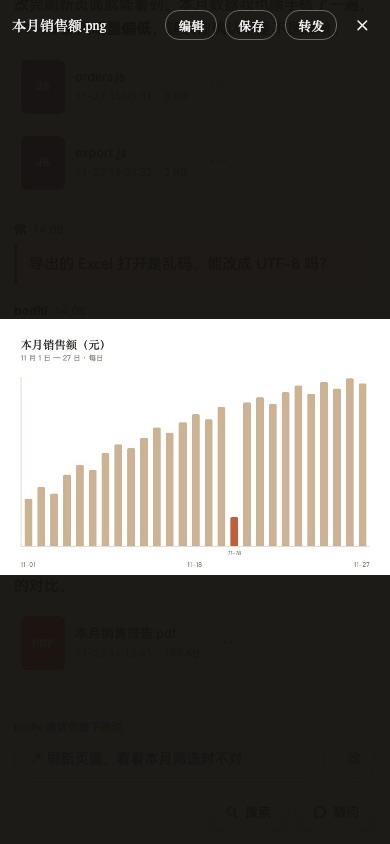
它做好的文件或图,点「转发」走系统分享发到微信给同事——不用先存到手机、再打开微信找文件。
文件卡的「⋯」或查看器顶部
走系统分享,发给人或群
不用来回倒腾